วันจันทร์ที่ 5 กุมภาพันธ์ พ.ศ. 2561

บทที่9 การประยุกต์ใช้โปรแกรมการจัดการฐานข้อมูลด้วยโปรแกรมMicrosoft Access

         
         จากกการศึกษาเกี่ยวกับการประยุกต์โปรแกรมสำเร็จรูปและโปรแกรมการคำนวณทางธุรกิจ ยังมีการประยุกต์ใช้โปรแกรมการจัดการฐานข้อมูลด้วยโปรแกรม Microsoft Access โดยข้อมูลจะปลากฏในรูปแบบตาราง ซึ่งสามารถเก็บข้อมูลได้มากกว่า ตาราง ประกอบด้วย เขตข้อมูลหรือคอลัมน์ ระเบียน หรือแถว ซึ่งสามารถเชื่อมโยงความสัมพันธ์ระหว่างตารางได้หากมีการระบุข้อมูลหลักเหมือนกัน
9.1 ความหมายและส่วนประกอบของโปรแกรม Microsoft Access
                         ความหมายของโปรแกรม Microsoft Access
      Microsoft Access คือ โปรแกรมเพื่อพัฒนาระบบฐานข้อมูล มีตารางเก็บข้อมูลและสร้างแบบสอบถามได้ง่าย มีวัตถุคอนโทลให้เรียกใช้ในรายงานและฟอร์ม สร้างมาโครและโมดูลด้วยภาษาเบสิก เพื่อประมวลผลตามหลักภาษาโครงสร้าง สามารถใช้โปรแกรมนี้เป็นเพียงระบบฐานข้อมูลให้โปรแกรมจากภายนอกเรียกใช้ก็ได้
       ไมโครซอฟท์แอคเซส (Microsoft Access) ต่างกับ วิชวลเบสิก (Visual Basic) หรือ
วิชวลเบสิกดอทเน็ต (Visual Basic .Net) เพราะ วิชวลเบสิกไม่มีส่วนเก็บข้อมูลในตนเอง แต่สามารถพัฒนาโปรแกรมได้หลากหลาย เช่น พัฒนาโปรแกรมควบคุมอุปกรณ์ โปรแกรมประยุกต์ทางวิทยาศาสตร์ เกมส์ หรือเชื่อมต่อกับระบบฐานข้อมูลภายนอก เป็นภาษาที่เหมาะกับการพัฒนาโปรแกรมประยุกต์ (Application) ส่วนไมโครซอฟท์แอคเซสเหมาะสำหรับนักพัฒนาระบบฐานข้อมูลที่ไม่ต้องการโปรแกรมที่ซับซ้อน ความสามารถของโปรแกรมที่สำคัญคือสร้างตาราง แบบสอบถาม ฟอร์ม หรือรายงานในแฟ้มเดียวกันได้ ด้วยคุณสมบัติพื้นฐานและวิซซาร์ดจึงอำนวยให้พัฒนาโปรแกรมให้แล้วเสร็จได้ในเวลาอันสั้น มีเครื่องมือที่อำนวยความสะดวกในการพัฒนาระบบฐานข้อมูลอย่างครบถ้วน


                ประโยชน์ของโปรแกรม Microsoft Access เพื่องานธุรกิจ

แนะนำกี่ยวกับ ACCESS

        Microsoft Access เป็นโปรแกรมในการจัดการระบบฐานข้อมูล (Database Management System) ที่สามารถจัดเก็บข้อมูลจำนวนมากๆ เข้ามาและยังสามารถพัฒนาแบบฟอร์ม (Form) และสร้างรายงาน (Report) ได้อีกด้วย โดยสามารถใช้พัฒนาระบบงานง่ายๆ จนถึงซับซ้อน ได้ และยังสามารถใช้งานพร้อมกันหลายๆ คน ได้ โดยมีส่วนประกอบที่สำคัญของ Microsoft Access ดังนี้

ประโยชน์ของ MICROSOFT ACCESS

    1.ตาราง (Table) คือ ตารางจัดเก็บข้อมูล โดยจำเป็นต้องออกแบบ เพื่อรองรับกับการทำงาน
    2. คิวรี่ (Query) คือ แบบสอบถาม เพื่อสืบค้นข้อมูลจากฐานข้อมูล
    3.ฟอร์ม (Form) คือ แบบฟอร์ม เพื่อใช้เป็นหน้าจอในการ กรอกข้อมูล หรือ แสดงผลข้อมูล
    4.รายงาน (Report) คือ รายงาน ที่เป็นผลลัพธ์ เพื่อใช้แสดงผล และพิมพ์ออกมาทางเครื่องพิมพ์
    5.  มาโคร (Macro) คือ ชุดคำสั่งอัตโนมัติที่ใช้สั่งงานให้ทำงานตามที่ต้องการ
    6.โมดูล (Module) คือ ชุดคำสั่งขั้นสูงที่จะให้นักพัฒนาระบบสามารถปรับแต่ง สั่งงาน ให้ทำงานตามที่ต้องการได้

ประโยชน์ของ MICROSOFT ACCESS

    Microsoft Access ถูกนำไปใช้งานในระบบฐานข้อมูลได้ในหลากหลายธุรกิจ รองรับการทำงานพร้อมๆ กัน (Concurrent Usage) รองรับการพัฒนาปรับแต่ง และนำไปใช้กับระบบอื่นๆ ได้ สามารถ Import/Export Data ไปยังระบบต่างๆ เช่น Excel, SQL Server, Text File เป็นต้น

ลักษณะงานเหมาะกับ MICROSOFT ACCESS

    ·    งานด้านลูกค้าสัมพันธ์ (Customer Management)
    ·    งานระบบ เช่า / ยืม-คืน สินค้า (Rental System)
    ·    งานติดตามใบสั่งซื้อ (Order Tracking)
    ·    งานระบบ ซื้อ/ขาย สินค้า (Order and Purchase System)
    ·    งานติดตามงานในองค์กร (Task Tracking)
    ·     งานบันทึกสินค้าคงคลัง และจัดการสินทรัพย์ (Inventory and Asset Tracking)

ข้อจำกัดของ MICROSOFT ACCESS

    เนื่องจากว่า Microsoft Access เป็นระบบฐานข้อมูลในรูปแบบที่เป็นไฟล์ ซึ่งจะมีนามสกุล .accdb หรือ .mdb (ในเวอร์ชั่น 2003)
    ·การใช้งานหลายคนจำเป็นจะต้องแชร์ข้อมูล (Sharing) ซึ่งจะต้องกำหนดสิทธิ์ในการเข้าถึงให้เหมาะสม
    · รองรับขนาดไฟล์สูงสุด คือ 2 GB.
    ·หากไฟล์เสีย อาจจะทำให้ทุกเครื่องใช้งานไม่ได้ ดังนั้นจำเป็นต้อง Backup และดูแลรักษาให้ถูกวิธี

หน่วยงานที่ได้นำเอา MICROSOFT ACCESS / OFFICE 365 มาประยุกต์ใช้

    หลายๆ หน่วยงานมีการนำเอา Microsoft Office มาประยุกต์ใช้งานในองค์กรอย่างเป็นระบบ จะช่วยเพิ่มประสิทธิภาพ และ Productivity ได้เป็นอย่างดี
ส่วนประกอบของโปรแกรม Microsoft Access


        1. แถบชื่อ = ใช้แสดงชื่อโปรแกรม และชื่อไฟล์บานข้อมูลที่เปิดใช้งาน
        2. ปุ้มแฟ้ม (File) = ใช้จัดเก็บเมนูคำสั่งต่างๆ เช่นเดียวกับปุ่ม office ในโปรแกรม Microsoft Access
        3. แถบเมนู = ใช้แสดงเมนูคำสั่งที่ใช้ในโปรแกรม
        4. ริบบอน = ใช้แสดงไอคอนเครื่องมือที่ใช้งานบ่อยๆ
        5. พื้นที่การทำงาน = ใช้แสดงรายการทำงานต่างๆในฐานข้อมูล
        6. Navigation pane = ใช้แสดงรายชื่ออ๊อปเจกต์ในฐานข้อมูล
        7. ปุ่มควบคุม Windows = ใช้ควบคุมการเปิด-ปิดฐานข้อมูล
        8. แถบสถานะการทำงาน = ใช้แสดงสถานะการทำงานต่างๆของโปรแกรม
    ·  การใช้งาน Microsoft Access
9.2 วิธีการสร้างตารางบนฐานข้อมูล
        เมื่อคุณสร้างฐานข้อมูล คุณจะเก็บข้อมูลในตารางซึ่งเป็นรายการที่ยึดตามเรื่องที่มีแถวและคอลัมน์ ตัวอย่างเช่น คุณสามารถสร้างตาราง ที่ติดต่อ เพื่อเก็บรายชื่อ ที่อยู่ และหมายเลขโทรศัพท์ หรือสร้างตาราง ผลิตภัณฑ์ เพื่อเก็บข้อมูลเกี่ยวกับผลิตภัณฑ์  บทความนี้จะอธิบายวิธีสร้างตาราง วิธีเพิ่มเขตข้อมูลลงในตาราง และวิธีตั้งค่าคีย์หลักของตาราง และยังอธิบายวิธีตั้งค่าคุณสมบัติของเขตข้อมูลและตารางด้วยเนื่องจาก วัตถุฐานข้อมูล อื่นๆ จะขึ้นอยู่ตารางเป็นสำคัญ ดังนั้น คุณควรเริ่มต้นออกแบบฐานข้อมูลของคุณด้วยการสร้างตารางทั้งหมดแล้วจึงสร้างวัตถุอื่นๆ ก่อนสร้างตาราง ให้พิจารณาความต้องการของคุณให้รอบคอบ และกำหนดตารางทั้งหมดที่คุณต้องการ สำหรับบทนำสู่การวางแผนและการออกแบบฐานข้อมูล ให้ดูบทความที่ชื่อว่า พื้นฐานการออกแบบฐานข้อมูล
   คุณสมบัติของตารางและคุณสมบัติของเขตข้อมูล
        ตารางและเขตข้อมูลจะมีคุณสมบัติที่คุณสามารถตั้งค่าเพื่อควบคุมฟีเจอร์หรือลักษณะการทำงานของตารางและเขตข้อมูลเหล่านั้นได้ด้วย
         1. คุณสมบัติของตาราง
         2. คุณสมบัติของเขตข้อมูล
            ในฐานข้อมูล Access คุณสมบัติของตารางจะเป็นแอตทริบิวต์ของตารางที่มีผลต่อลักษณะที่ปรากฏหรือลักษณะการทำงานของตารางทั้งหมด คุณสมบัติของตารางจะถูกตั้งค่าในแผ่นคุณสมบัติของตารางในมุมมองออกแบบ ตัวอย่างเช่น คุณสามารถตั้งค่าคุณสมบัติ มุมมองเริ่มต้น ของตาราง เพื่อระบุวิธีแสดงตารางตามค่าเริ่มต้น
             คุณสมบัติของเขตข้อมูลจะนำไปใช้กับเขตข้อมูลที่เฉพาะเจาะจงในตาราง และกำหนดหนึ่งฟีเจอร์ของเขตข้อมูลหรือรูปแบบของลักษณะการทำงานของเขตข้อมูล คุณสามารถตั้งค่าบางคุณสมบัติของเขตข้อมูลใน มุมมองแผ่นข้อมูล คุณยังสามารถตั้งค่าคุณสมบัติของเขตข้อมูลในมุมมองออกแบบได้โดยใช้บานหน้าต่าง คุณสมบัติของเขตข้อมูล
    ·     ชนิดข้อมูล
      ทุกเขตข้อมูลจะมีชนิดข้อมูล ชนิดข้อมูลของเขตข้อมูลจะระบุชนิดของข้อมูลที่เขตข้อมูลนั้นเก็บอยู่ เช่น ข้อความหรือไฟล์ที่แนบจำนวนมาก
    ชนิดข้อมูลคือคุณสมบัติของเขตข้อมูล แต่จะมีข้อแตกต่างจากคุณสมบัติของเขตข้อมูลอื่น ดังนี้
        ·    คุณจะตั้งค่าชนิดข้อมูลของเขตข้อมูลในตารางออกแบบตาราง ไม่ใช่ในบานหน้าต่าง คุณสมบัติของเขตข้อมูล
        ·    ชนิดข้อมูลของเขตข้อมูลจะเป็นตัวกำหนดคุณสมบัติอื่นๆ ที่เขตข้อมูลมี
        ·   คุณต้องตั้งค่าชนิดข้อมูลของเขตข้อมูลเมื่อสร้างเขตข้อมูล
คุณสามารถสร้างเขตข้อมูลใหม่ใน Access ได้โดยใส่ข้อมูลในคอลัมน์ใหม่ในมุมมองแผ่นข้อมูล เมื่อสร้างเขตข้อมูลโดยใส่ข้อมูลในมุมมองแผ่นข้อมูล Access จะกำหนดชนิดข้อมูลสำหรับเขตข้อมูลนั้นโดยอัตโนมัติตามค่าที่คุณใส่ ถ้าไม่มีชนิดข้อมูลอื่นตามที่คุณใส่ Access จะตั้งค่าชนิดข้อมูลนั้นเป็นข้อความ ถ้าจำเป็น คุณสามารถเปลี่ยนชนิดข้อมูลได้โดยใช้ Ribbon ซึ่งเป็นส่วนหนึ่งของ ส่วนติดต่อผู้ใช้ของ Microsoft Office Fluent ใหม่

    ·      ความสัมพันธ์ของตาราง
         แม้ว่าแต่ละตารางจะเก็บข้อมูลเกี่ยวกับเรื่องที่แตกต่างกัน ตารางในฐานข้อมูลมักจะเก็บข้อมูลเกี่ยวกับเรื่องที่เกี่ยวข้องกัน ตัวอย่างเช่น ฐานข้อมูลอาจประกอบด้วยสิ่งต่อไปนี้
        ·    ตารางลูกค้าที่แสดงรายชื่อลูกค้าของบริษัทคุณ และที่อยู่ของลูกค้าเหล่านั้น
        ·    ตารางผลิตภัณฑ์ที่แสดงผลิตภัณฑ์ที่คุณขาย รวมถึงราคาและรูปภาพของรายการแต่ละรายการ
        ·    ตารางใบสั่งซื้อที่ติดตามใบสั่งซื้อของลูกค้า
      เนื่องจากข้อมูลในเรื่องที่ต่างกันถูกเก็บในตารางแยกกัน คุณจึงต้องหาวิธีที่จะผูกข้อมูลไว้ด้วยกันเพื่อให้สามารถรวมข้อมูลที่เกี่ยวข้องจากตารางที่แยกกันได้โดยง่าย เมื่อต้องการเชื่อมต่อข้อมูลที่เก็บอยู่ในตารางที่ต่างกัน ให้คุณสร้างความสัมพันธ์ ความสัมพันธ์เป็นการเชื่อมต่อแบบตรรกะระหว่างตารางสองตารางที่มีการระบุเขตข้อมูลที่มีเหมือนกัน
9.3 การกำหนดและออกแบบเขตข้อมูลสำหรับตาราง
       การกำหนดและออกแบบตารางนี้สามารถทำได้ ไม่ว่าจะเป็นการกำหนดและออกแบบในขั้นตอนของการสร้างตารางใหม่ หรือเป็นตารางที่มีอยู่แล้ว เมื่อทำการเลือก เมื่อสร้างตารางใหม่ Design View จะปรากฏหน้าจอภาพ การกำหนดและออกแบบเขตข้อมูลให้ป้อนข้อมูล

    - Field Name ใส่ชื่อเขตข้อมูล

    - Data Type ชนิดของข้อมูล

    - Description คำอธิบายเพิ่มเติม (ถ้ามี)

    ทั้งนี้จะต้องตั้งชื่อให้เหมาะสมและสื่อความหมายได้ เมื่อเห็นชื่อก็สามารถเข้าใจชนิดของเขตข้อมูลนั้น
คีย์
     เขตข้อมูลที่เป็นส่วนหนึ่งของความสัมพันธ์ของตารางจะถูกเรียกว่าคีย์ คีย์มักจะประกอบด้วยหนึ่งเขตข้อมูล แต่ก็อาจประกอบด้วยเขตข้อมูลมากกว่าหนึ่งรายการได้ คีย์มีสองชนิด ได้แก่
        ·     คีย์หลัก    ตารางสามารถมีคีย์หลักได้เพียงคีย์เดียว คีย์หลักประกอบด้วยอย่างน้อยหนึ่งเขตข้อมูลซึ่งจะระบุระเบียนแต่ละระเบียนที่คุณเก็บไว้ในตารางโดยไม่ซ้ำกัน บ่อยครั้งที่จะมีเลขประจำตัวที่ไม่ซ้ำกัน เช่น หมายเลข ID, เลขลำดับ หรือรหัสที่ทำหน้าที่เป็นคีย์หลัก ตัวอย่างเช่น คุณอาจมีตารางลูกค้าที่ซึ่งลูกค้าแต่ละรายจะมีหมายเลข ID ลูกค้าที่ไม่ซ้ำกัน เขตข้อมูล ID ลูกค้าเป็นคีย์หลักของตารางลูกค้า การที่คีย์หลักมีมากกว่าหนึ่งเขตข้อมูลมักจะเกิดจากการรวมกันของเขตข้อมูลที่มีอยู่แล้ว ซึ่งจะให้ค่าที่ไม่ซ้ำกัน ตัวอย่างเช่น คุณอาจใช้นามสกุล ชื่อ และวันเกิดรวมกันเป็นเป็นคีย์หลักของตารางเกี่ยวกับบุคคล
        ·       Foreign Key    ตารางยังสามารถมี Foreign Key ได้ตั้งแต่หนึ่งคีย์ขึ้นไป Foreign Key ประกอบด้วยค่าที่สอดคล้องกับค่าในคีย์หลักของตารางอื่น ตัวอย่างเช่น คุณอาจมีตารางใบสั่งซื้อ โดยใบสั่งซื้อแต่ละใบจะมีหมายเลข ID ลูกค้าที่สอดคล้องกับระเบียนในตารางลูกค้า เขตข้อมูล ID ลูกค้าเป็น Foreign Key ของตารางใบสั่งซื้อ
                  ความสอดคล้องกันของค่าระหว่างเขตข้อมูลคีย์จะใช้เป็นหลักเกณฑ์ในการสร้างความสัมพันธ์ของตาราง คุณสามารถใช้ความสัมพันธ์ของตารางในการรวมข้อมูลจากตารางต่างๆ ที่เกี่ยวข้องกันได้ ตัวอย่างเช่น สมมติว่าคุณมีตารางลูกค้าและตารางใบสั่งซื้อ ในตารางลูกค้า ระเบียนแต่ละระเบียนจะถูกระบุโดยเขตข้อมูลคีย์หลักนั่นคือ ID
      เมื่อต้องการกำหนดให้ใบสั่งซื้อแต่ละใบสัมพันธ์กับลูกค้า ให้เพิ่มเขตข้อมูล Foreign Key ในตารางใบสั่งซื้อที่สอดคล้องกับเขตข้อมูล ID ของตารางลูกค้า จากนั้นให้สร้างความสัมพันธ์ระหว่างสองคีย์ เมื่อเพิ่มระเบียนในตารางใบสั่งซื้อ ให้ใช้ค่าของ ID ลูกค้าที่มาจากตารางลูกค้า เมื่อใดก็ตามที่ต้องการดูข้อมูลเกี่ยวกับลูกค้าที่สั่งซื้อ ให้ใช้ความสัมพันธ์เพื่อระบุว่าต้องการให้ข้อมูลใดจากตารางลูกค้าสอดคล้องกับระเบียนใดในตารางใบสั่งซื้อ
ความสัมพันธ์ของตารางที่แสดงในหน้าต่างความสัมพันธ์
        1. คีย์หลักที่ถูกระบุโดยไอคอนรูปกุญแจถัดจากชื่อเขตข้อมูล
        2. Foreign Key ให้สังเกตว่าไม่มีไอคอนรูปกุญแจ
        ·   ประโยชน์จากการใช้ความสัมพันธ์
การเก็บข้อมูลแยกกันในตารางที่เกี่ยวข้องกันสร้างประโยชน์ดังนี้
        ·     ความสอดคล้องกัน    เนื่องจากรายการแต่ละรายการของข้อมูลถูกบันทึกเพียงครั้งเดียวในตารางเดียว โอกาสที่จะเกิดการกำกวมหรือความไม่สอดคล้องกันจึงมีน้อย ตัวอย่างเช่น คุณจะเก็บชื่อลูกค้าไว้เพียงครั้งเดียวในตารางเกี่ยวกับลูกค้ามากกว่าที่จะเก็บซ้ำๆ (ซึ่งจะมีโอกาสเกิดความไม่สอดคล้อง) ในตารางที่มีข้อมูลใบสั่งซื้อ
        ·    ประสิทธิภาพ    การบันทึกข้อมูลในที่เดียวหมายถึงการใช้เนื้อที่ดิสก์น้อยกว่า นอกจากนี้ ตารางขนาดเล็กจะให้ข้อมูลได้รวดเร็วกว่าตารางขนาดใหญ่ สุดท้าย ถ้าคุณไม่ใช้ตารางแยกกันสำหรับเรื่องที่แตกต่างกัน คุณจะสร้างค่า Null (ไม่มีข้อมูล) และทำให้เกิดความซ้ำซ้อนในตารางของคุณ ซึ่งจะทำให้เปลืองเนื้อที่และประสิทธิภาพการทำงานลดลงได้
        ·   เข้าใจง่าย การออกแบบของฐานข้อมูลจะเข้าใจง่าย ถ้าเรื่องต่างๆ ถูกแยกออกเป็นตารางต่างๆ อย่างเหมาะสม

บทที่8 การพิมพ์ข้อมูลโปรแกรมคำนวณและการประยุกต์ใช้ในการนำเสนอ


 โปรแกรมจัดการฐานข้อมูล

   ฐานข้อมูล (Database) เป็นการรวบรวมข้อมูลที่มีความสัมพันธ์กัน ระบบจัดการฐานข้อมูล 

(Data base Management System : DBMS) เป็นโปรแกรมที่ใช้สำหรับทำโครงสร้างของฐานข้อมูล 

และมีเครื่องมือต่าง ๆ สำหรับพิมพ์ แก้ไข และดึงข้อมูล

     ระบบจัดการฐานข้อมูลที่ออกแบบมาใช้กับไมโครคอมพิวเตอร์และได้รับความนิยม ได้แก่

 Microsoft Access, Corel Paradox และ Lotus Approach

    ฐานข้อมูลเชิงสัมพันธ์ (Relational database) เป็นฐานข้อมูลแบบโครงสร้างที่นิยมใช้กันมากที่สุด ข้อมูลจะถูกจัดเก็บอยู่ในตาราง (Table) ที่มีความสัมพันธ์กัน แต่ละตารางจะประกอบด้วยแถวที่เรียกว่า ระเบียน หรือ เรคอร์ด (Record) และคอลัมน์ที่เรียกว่า 

ฟิลด์ (Field) แต่ละ เรคอร์ด ประกอบฟิลด์ของสิ่งที่ต้องการเก็บข้อมูล เช่น บุคคล สถานที่ หรือสิ่งของ


        ระบบจัดการฐานข้อมูลได้จัดเตรียมเครื่องมือที่หลากหลายสำหรับสร้างและใช้ฐานข้อมูล เช่น เครื่อง

มือในการเรียงลำดับเรคอร์ดตามฟิลด์ที่เลือก แต่อย่างไรก็ตามประโยชน์ที่สำคัญที่สุดของระบบจัดการ

ฐานข้อมูล คือ ความสามารถในการค้นหาและดึงข้อมูลที่อยู่ในตารางต่าง ๆ ที่แยกกันได้โดยการใช้

เครื่องมือในการสอบถามข้อมูล ฟอร์ม และรายงาน การสอบถามข้อมูล (Query) เป็นการเรียกค้นหา

ข้อมูลที่ต้องการฟอร์มจะมีลักษณะคล้ายแบบฟอร์มในกระดาษเพียงแต่อยู่ในรูปแบบอิเล็กทรอนิกส์ ประโยชน์ของฟอร์มคือใช้สำหรับเพิ่มข้อมูลเรคอร์ดใหม่หรือเปลี่ยนแปลงข้อมูลที่มีอยู่ ข้อมูลจากตารางและการสอบถามสามารถนำไปใช้สร้างรายงาน (Report) ได้

การใช้ข้อมูลร่วมกันระหว่างซอฟต์แวร์ประยุกต์ต่าง ๆ

    ความสามารถในการใช้ข้อมูลร่วมกันให้เกิดประโยชน์และความสะดวกสบายในการทำงานระ

หว่างโปรแกรมประยุกต์ ตัวอย่างเช่น เมื่อต้องการทำงานนำเสนอ บางครั้งอาจจะต้องรวมแผนภูมิ

จากโปรแกรมตารางทำการหรือข้อมูลจากฐานข้อมูล ข้อมูลจากซอฟต์แวร์ประยุกต์หนึ่งจะสามารถ

นำไปใช้ร่วมกันระหว่างซอฟต์แวร์ประยุกต์อื่น ๆ ได้หลายทาง เช่น การคัดลอกและวาง การเชื่อมโยง 

และการฝังวัตถุ

     1. การคัดลอกและวาง เป็นวิธีที่ตรงที่สุดโดยเพียงแต่เลือกข้อมูลหรือวัตถุที่ต้องการแล้วใช้คำสั่ง

คัดลอก (Copy) จากนั้นเปิดไฟล์ที่ต้องการวางข้อมูลดังกล่าว วางตัวชี้ในตำแหน่งที่ต้องการแล้วใช้

คำสั่งวาง (Paste) การใช้ข้อมูลร่วมกันในลักษณะนี้จะเป็นแบบอยู่คงที่คือ การเปลี่ยนแปลงข้อมูลจาก

ต้นทางจะไม่กระทบกับข้อมูลที่ถูกนำไปวาง

      2. การเชื่อมโยงและฝังวัตถุ (Object Linking and Embedding : OLE) เป็นเครื่องมือที่มีประโยชน์

มาก ทำให้สามารถใช้ข้อมูลหรือวัตถุ (Object) ที่สร้างจากโปรแกรมอื่นได้ ตัวอย่างเช่น 

สามารถสร้างภาพแผนภาพจากโปรแกรมตารางทำการแล้วนำมาใส่ไว้ในเอกสารของโปรแกรมประมวล

ผลคำ

   3.การเชื่อมโยงวัตถุ (Object linking) เป็นการคัดลอกวัตถุจากไฟล์ต้นทาง (Source file) แล้วไป

ใส่ในไฟล์ปลายทาง (Destination file) จากนั้นการเชื่อมโยงระหว่างไฟล์ทั้งสองจะถูกสร้างขึ้น

อัตโนมัติ ถ้าไฟล์ต้นทางมีการเปลี่ยนแปลง วัตถุในไฟล์ปลายทางจะเปลี่ยนแปลงตามด้วย ตัวอย่างเช่น

 ถ้านำแผนภาพจากโปรแกรมตารางทำการไปใส่ไว้ในเอกสารประมวลคำ แผนภาพนั้นจะปรากฏอยู่

ในเอกสารประมวลผลคำ แต่เมื่อมีการเปลี่ยนแปลงแผนภาพในแผ่นตารางทำการจะทำให้แผนภาพใน

เอกสารประมวลผลคำเปลี่ยนแปลงตามอย่างอัตโนมัติ


     4. การฝังวัตถุ (Object embedding) เป็นการนำวัตถุจากไฟล์ต้นทางไปฝังหรือรวมเข้าไว้กับเอกสาร

ปลายทาง การฝังวัตถุจะทำให้สามารถเปิด และแก้ไขวัตถุจากไฟล์ต้นทางภายในไฟล์ปลายทางได้ 

โดยการเปลี่ยนแปลงที่เกิดขึ้นกับวัตถุที่ฝังตัวจะไม่มีผลกับไฟล์ต้นทาง ตัวอย่างเช่น ถ้านำเอกสาร

จากโปรแกรมนำเสนอไปฝังในเอกสารประมวลผลคำซึ่งเป็นไฟล์ปลายทาง จะสามารถแก้ไขงานนำ

เสนอหรือแสดงการนำเสนอได้โดยตรงในเอกสารประมวลคำ การเปลี่ยนแปลงใด ๆ กับวัตถุที่ถูกฝังใน

ไฟล์ปลายทาง จะไม่ทำให้เกิดการเปลี่ยนแปลงในไฟล์ต้นทาง


บทที่7 การจัดรูปแบบข้อมูล การแก้ไข ลบ คัดลอก และเคลื่อนย้ายข้อมูล


การกำหนดรูปแบบข้อมูล หมายถึง รูปแบบข้อมูลในเซลล์ เช่น รูปแบบตัวอักษร วันที่ หรือ เวลา และรูปแบบของเซลล์ ประกอบด้วย แบบตัวเลข การจัดวาง แบบตัวอักษร เส้นขอบ แบบลวดลายและการป้องกัน การกำหนดรูปแบบของข้อมูล หลังจากเลือกกลุ่มเซลล์ที่ต้องการ สามารถกำหนดได้ ทาง คือ 
    1. การกำหนดรูปแบบเซลล์โดยใช้เครื่องแถบเครื่องมือ
    2. การกำหนดรูปแบบเซลล์โดยใช้เมนูคำสั่ง
การเลือกกลุ่มเซลล์ หมายถึง การเลือกหรือการคลุมเซลล์เพื่อนำไปกำหนดรูปแบบเซลล์ให้มีลักษณะเหมือนกัน วิธีการเลือกกลุ่มสามารถกระทำได้ วิธี คือ
    1. การใช้เมาส์โดยคลิกที่เซลล์แรกค้าง แล้วเลื่อนไปยังกลุ่มเซลล์ที่ต้องการ
    2. การใช้แป้นพิมพ์ โดยเลื่อนเคอร์เซอร์ไปที่เซลล์แรก กดปุ่ม Shelf ค้างไว้ แล้วใช้ลูกศรเลื่อนไปยังกลุ่มเซลล์ที่ต้องการ
    3. การใช้เมาส์และแป้นพิมพ์ โดยใช้เมาส์คลิกเลือกที่เซลล์แรก กดปุ่ม Shelf ที่แป้นพิมพ์ ค้างไว้แล้วใช้เมาส์คลิกที่เซลล์สุดท้ายของกลุ่มเซลล์ที่ต้องการ
การแก้ไขข้อมูลบนเซลล์
     คุณสามารถแก้ไขเนื้อหาของเซลล์ได้โดยตรงในเซลล์ นอกจากนี้คุณยังสามารถแก้ไขเนื้อหาของเซลล์โดยการพิมพ์ใน แถบสูตร
เมื่อคุณแก้ไขเนื้อหาของเซลล์ Excel จะทำงานในโหมดแก้ไข บางฟีเจอร์ของ Excel จะทำงานแตกต่างกันหรือไม่พร้อมใช้งานในโหมดแก้ไข
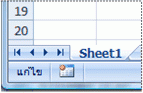
     เมื่อ Excel อยู่ในโหมดแก้ไข คำว่า แก้ไข จะปรากฎที่มุมซ้ายล่างของหน้าต่างโปรแกรม Excel ตามที่แสดงในภาพประกอบต่อไปนี้

มุมล่างซ้ายของหน้าต่างโปรแกรมที่แสดงโหมดแก้ไข

Excel ทำงานแตกต่างไปอย่างไรในโหมดแก้ไข

เปิดใช้งานหรือปิดใช้งานโหมดแก้ไข

ถ้าคุณพยายามใช้โหมดแก้ไขและไม่มีสิ่งใดเกิดขึ้น แสดงว่าโหมดแก้ไขอาจถูกปิดใช้งาน คุณสามารถเปิดหรือปิดการใช้งานโหมดแก้ไขได้โดยการเปลี่ยนตัวเลือก Excel
  1. คลิก ไฟล์ > ตัวเลือก > ขั้นสูง
    หรือ
    เฉพาะใน Excel 2007 : คลิกปุ่ม Microsoft Office รูปปุ่ม คลิกตัวเลือกของ Excel แล้วคลิกประเภทขั้นสูง
  2. ภายใต้ ตัวเลือกการแก้ไข ให้เลือกทำอย่างใดอย่างหนึ่งต่อไปนี้:
    • เมื่อต้องการเปิดใช้งานโหมดแก้ไข ให้เลือกกล่องกาเครื่องหมาย อนุญาตการแก้ไขโดยตรงในเซลล์
    • เมื่อต้องการปิดใช้งานโหมดแก้ไข ให้ล้างกล่องกาเครื่องหมาย อนุญาตการแก้ไขโดยตรงในเซลล์
    • เข้าสู่โหมดแก้ไข
เมื่อต้องการเริ่มทำงานในโหมดแก้ไข ให้ทำอย่างใดอย่างหนึ่งต่อไปนี้:
  • คลิกสองครั้งที่เซลล์ที่มีข้อมูลที่คุณต้องการแก้ไข
    ซึ่งจะเริ่มโหมดแก้ไขและวางเคอร์เซอร์ในเซลล์ในตำแหน่งที่คุณดับเบิลคลิก เนื้อหาของเซลล์จะยังคงแสดงในแถบสูตร
  • คลิกเซลล์ที่มีข้อมูลที่คุณต้องการแก้ไข แล้วคลิกที่ตำแหน่งใดๆ ก็ได้บนแถบสูตร
    ซึ่งจะเริ่มโหมดแก้ไขและวางเคอร์เซอร์ในแถบสูตรที่ตำแหน่งที่คุณคลิก
  • คลิกเซลล์ที่มีข้อมูลที่คุณต้องการแก้ไข แล้วกด F2
    ซึ่งจะเริ่มโหมดแก้ไข และวางเคอร์เซอร์อยู่ที่จุดสิ้นสุดของเนื้อหาของเซลล์

แทรก ลบ หรือแทนที่เนื้อหาของเซลล์

  • เมื่อต้องการแทรกอักขระ ให้คลิกในเซลล์ที่คุณต้องการแทรกอักขระ แล้วพิมพ์อักขระตัวใหม่
  • เมื่อต้องการลบอักขระ ให้คลิกในเซลล์ที่คุณต้องการลบ แล้วกด BACKSPACE หรือเลือกอักขระแล้วกด DELETE
  • เมื่อต้องการแทนที่อักขระที่เฉพาะเจาะจง ให้เลือกอักขระตัวนั้นแล้วพิมพ์อักขระตัวใหม่
  • เมื่อต้องการเปิดโหมดพิมพ์ทับ เพื่อให้มีการแทนที่อักขระที่มีอยู่ด้วยอักขระตัวใหม่ขณะที่คุณพิมพ์ ให้กด INSERT
    หมายเหตุ: คุณสามารถเปิดหรือปิดโหมดพิมพ์ทับได้ก็ต่อเมื่ออยู่ในโหมดแก้ไขเท่านั้น เมื่อเปิดโหมดพิมพ์ทับ อักขระทางขวาของจุดแทรกจะถูกเน้นในแถบสูตร และจะถูกแทนที่ในขณะที่คุณพิมพ์
  • เมื่อต้องการเริ่มบรรทัดใหม่ของข้อความที่จุดที่ระบุในเซลล์ ให้คลิกในตำแหน่งที่คุณต้องการขึ้นบรรทัดใหม่ แล้วกด ALT+ENTER

ยกเลิกหรือเลิกทำการแก้ไข

ก่อนที่คุณจะกด ENTER หรือ TAB และก่อนหรือหลังจากที่คุณกด F2 คุณสามารถกด ESC เพื่อยกเลิกการแก้ไขใดก็ตามที่คุณทำกับเนื้อหาของเซลล์
หลังจากที่คุณกด ENTER หรือ TAB คุณสามารถเลิกทำการแก้ไขของคุณโดยการกด CTRL+Z หรือโดยการคลิก เลิกทำรูปปุ่ม บน แถบเครื่องมือด่วน

ปรับวิธีการแสดงเนื้อหาของเซลล์

หลังจากที่คุณแก้ไขเนื้อหาของเซลล์ คุณอาจต้องการปรับวิธีการแสดง
  • บางครั้งเซลล์อาจแสดง ##### ซึ่งจะเกิดขึ้นเมื่อเซลล์มีตัวเลขหรือวันที่อยู่ แต่ความกว้างของคอลัมน์ไม่สามารถแสดงอักขระทั้งหมดตามรูปแบบที่กำหนดไว้ได้ ตัวอย่างเช่น สมมติว่าเซลล์ที่มีรูปแบบวันที่ "mm/dd/yyyy" มีการใส่วันที่เป็น 12/31/2007 อย่างไรก็ตาม คอลัมน์นี้มีความกว้างพอแค่การแสดงอักขระได้เพียงหกตัวเท่านั้น เซลล์นั้นจะแสดง ##### เมื่อต้องการดูเนื้อหาทั้งหมดของเซลล์ด้วยรูปแบบปัจจุบัน คุณต้องเพิ่มขนาดความกว้างของคอลัมน์
    เปลี่ยนความกว้างของคอลัมน์
    1. คลิกเซลล์ที่คุณต้องการเปลี่ยนความกว้างคอลัมน์
    2. บนแท็บ หน้าแรก ในกลุ่ม เซลล์ ให้คลิก รูปแบบ
      รูป Ribbon ของ Excel
    3. ภายใต้ ขนาดเซลล์ ให้เลือกทำอย่างใดอย่างหนึ่งต่อไปนี้
      • เมื่อต้องการปรับข้อความทั้งหมดให้พอดีในเซลล์ ให้คลิก ปรับความกว้างของคอลัมน์พอดีอัตโนมัติ
      • เมื่อต้องการระบุความกว้างคอลัมน์ให้มีขนาดใหญ่ขึ้น ให้คลิก ความกว้างคอลัมน์ แล้วพิมพ์ความกว้างที่คุณต้องการในกล่อง ความกว้างคอลัมน์
  • ถ้ามีข้อความหลายบรรทัดในเซลล์ ข้อความบางส่วนอาจไม่แสดงตามวิธีที่คุณต้องการ คุณสามารถแสดงข้อความหลายบรรทัดภายในเซลล์ด้วยการตัดข้อความ
    หมายเหตุ: เมื่อ Excel อยู่ในโหมดแก้ไข คุณจะไม่สามารถเปลี่ยนลักษณะการตัดข้อความได้
    การตัดข้อความในเซลล์
    1. คลิกเซลล์ที่คุณต้องการตัดข้อความ
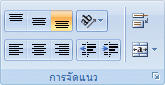
    2. บนแท็บ หน้าแรก ในกลุ่ม การจัดแนว ให้คลิก ตัดข้อความ
      รูป Ribbon ของ Excel
      หมายเหตุ: ถ้าข้อความเป็นคำเดี่ยวๆ ที่มีความยาวมาก จะไม่มีการตัดอักขระ คุณสามารถขยายความกว้างคอลัมน์หรือลดขนาดแบบอักษรเพื่อให้สามารถมองเห็นข้อความทั้งหมด ถ้ามองไม่เห็นข้อความทั้งหมดในเซลล์หลังจากที่คุณตัดข้อความ คุณอาจต้องปรับความสูงของแถว
      ที่แท็บ หน้าแรก ในกลุ่ม เซลล์ คลิก สูตร จากนั้น ภายใต้ ขนาดเซลล์ ให้คลิก จัดแถวให้พอดีโดยอัตโนมัติ
    3. ออกจากโหมดแก้ไข
เมื่อต้องการหยุดทำงานในโหมดแก้ไข ให้ทำอย่างใดอย่างหนึ่งต่อไปนี้:
  • กด ENTER
    Excel จะออกจากโหมดแก้ไขและเลือกเซลล์ที่อยู่ด้านล่างโดยตรงของเซลล์ปัจจุบัน
    คุณยังสามารถระบุว่าการกด ENTER จะเลือกเซลล์ที่อยู่ติดกันอื่นๆ
    1. คลิก ไฟล์ > ตัวเลือก > ขั้นสูง
      หรือ
      เฉพาะใน Excel 2007 : คลิกปุ่ม Microsoft Office รูปปุ่ม คลิกตัวเลือกของ Excel แล้วคลิกประเภทขั้นสูง
    2. ภายใต้ ตัวเลือกการแก้ไข ให้เลือกทำอย่างใดอย่างหนึ่งต่อไปนี้:
      • เมื่อต้องการทำให้ส่วนที่เลือกยังคงอยู่ในเซลล์ที่คุณกำลังแก้ไข ให้ล้างกล่องกาเครื่องหมาย หลังจากกด Enter ย้ายส่วนที่เลือก
      • เมื่อต้องการควบคุมทิศทางของการเลือก ให้เลือกกล่องกาเครื่องหมาย หลังจากกด Enter ย้ายส่วนที่เลือกคลิกลูกศรที่อยู่ถัดจาก ทิศทาง แล้วเลือกทิศทางจากรายการ
  • กด TAB
    ซึ่งจะหยุดโหมดแก้ไขและเลือกเซลล์ที่อยู่ทางด้านขวาของเซลล์ปัจจุบัน การกด SHIFT+TAB จะเลือกเซลล์ทางด้านซ้าย
  • คลิกที่เซลล์อื่น
    Excel จะออกจากโหมดแก้ไขและเลือกเซลล์ที่คุณคลิก
  • กด F2
    Excel จะออกจากโหมดแก้ไขและวางเคอร์เซอร์ไว้ที่เดิม

 การคัดลอกเซลล์ ลบ และเคลื่อนย้ายข้อมูล

      สามารถใช้คำสั่ง ตัด คัดลอก และ วาง ใน Microsoft Excel เพื่อย้ายหรือคัดลอกเซลล์หรือเนื้อหาของเซลล์ได้ คุณยังสามารถคัดลอกเนื้อหาหรือแอตทริบิวต์ที่เจาะจงจากเซลล์ได้อีกด้วย ตัวอย่างเช่น คุณอาจคัดลอกเฉพาะค่าผลลัพธ์ของสูตรโดยไม่คัดลอกตัวสูตรเอง หรือคุณจะคัดลอกเฉพาะสูตรก็ได้
เมื่อคุณย้ายหรือคัดลอกเซลล์ Excel จะย้ายหรือคัดลอกเซลล์ทั้งเซลล์ รวมทั้งสูตรและค่าผลลัพธ์ รูปแบบเซลล์ และข้อคิดเห็น ดูวิธีการที่นี่
  1. เลือกเซลล์ที่คุณต้องการจะย้ายหรือคัดลอก
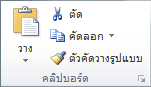
  2. บนแท็บ หน้าแรก ในกลุ่ม คลิปบอร์ด ให้เลือกทำอย่างใดอย่างหนึ่งต่อไปนี้
    รูป Ribbon ของ Excel
    • เมื่อต้องการย้ายเซลล์ ให้คลิก ตัด รูปปุ่ม
      คีย์ลัด      คุณยังสามารถกด Ctrl+X ได้อีกด้วย
    • เมื่อต้องการคัดลอก ให้คลิก คัดลอก รูปปุ่ม
      คีย์ลัด    คุณยังสามารถกด Ctrl+C ได้อีกด้วย
  3. เลือกเซลล์มุมบนซ้ายของพื้นที่ที่จะวาง
    เคล็ดลับ: เมื่อต้องการย้ายหรือคัดลอกส่วนที่เลือกไปยังเวิร์กชีตหรือเวิร์กบุ๊กอื่น ให้คลิกแท็บเวิร์กชีตอื่นหรือสลับไปยังเวิร์กบุ๊กอื่น แล้วเลือกเซลล์ซ้ายบนของพื้นที่ที่จะวาง
  4. บนแท็บ หน้าแรก ในกลุ่ม คลิปบอร์ด ให้คลิก วาง รายการย่อ/ขยาย
    คีย์ลัด    คุณยังสามารถกด Ctrl+V ได้อีกด้วย
หมายเหตุ: 
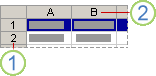
  • Excel จะแสดงเส้นขอบการย้ายที่เคลื่อนไหวรอบๆ เซลล์ที่ถูกตัดหรือถูกคัดลอก เมื่อต้องการยกเลิกเส้นขอบการย้าย ให้กด Esc
  • Excel จะแทนที่ข้อมูลที่มีอยู่ในพื้นที่การวางเมื่อคุณตัดและวางเซลล์เพื่อจะย้ายเซลล์
  • เมื่อต้องการเลือกตัวเลือกที่เจาะจงเมื่อคุณวางเซลล์ คุณสามารถคลิกลูกศรที่อยู่ด้านล่าง วาง รายการย่อ/ขยาย แล้วคลิกตัวเลือกที่คุณต้องการ ตัวอย่างเช่น คุณสามารถคลิก วางแบบพิเศษ หรือ รูปภาพ
  • ตามค่าเริ่มต้น Excel จะแสดงปุ่ม วางแบบพิเศษ บนแผ่นงานเพื่อให้คุณมีตัวเลือกพิเศษเมื่อคุณวางเซลล์ เช่น รักษาการจัดรูปแบบตามต้นฉบับ ถ้าคุณไม่ต้องการให้ Excel แสดงปุ่มนี้ในทุกครั้งที่คุณวางเซลล์ คุณก็สามารถปิดตัวเลือกนี้ได้ คลิกแท็บ ไฟล์ แล้วคลิก ตัวเลือก ในประเภท ขั้นสูง ภายใต้ ตัด คัดลอก และวาง ให้ล้างกล่องกาเครื่องหมาย แสดงปุ่ม ตัวเลือกการวาง เมื่อวางเนื้อหาลงในข้อความ

ย้ายหรือคัดลอกเซลล์โดยใช้เมาส์

ตามค่าเริ่มต้น การแก้ไขแบบลากแล้วปล่อยจะถูกเปิดอยู่ เพื่อให้คุณสามารถใช้เมาส์เพื่อย้ายและคัดลอกเซลล์ได้
  1. เลือกเซลล์หรือ ช่วง ของเซลล์ที่คุณต้องการย้ายหรือคัดลอก
  2. เลือกทำอย่างใดอย่างหนึ่งต่อไปนี้
    • เมื่อต้องการย้ายเซลล์หรือช่วงของเซลล์ ให้ชี้ไปที่เส้นขอบของส่วนที่เลือก เมื่อตัวชี้กลายเป็นตัวชี้การย้าย ตัวชี้สำหรับย้ายตำแหน่งใน Excel ให้ลากเซลล์หรือช่วงของเซลล์ไปยังตำแหน่งที่ตั้งอื่น
    • เมื่อต้องการคัดลอกเซลล์หรือช่วงของเซลล์ให้กดปุ่ม Ctrl ค้างไว้ขณะที่คุณชี้ไปที่เส้นขอบของส่วนที่เลือก เมื่อตัวชี้กลายเป็นตัวชี้การคัดลอก ตัวชี้การคัดลอก ให้ลากเซลล์หรือช่วงของเซลล์ไปยังตำแหน่งที่ตั้งอื่น
หมายเหตุ: Excel จะแทนที่ข้อมูลที่อยู่ในพื้นที่วางเมื่อคุณย้ายเซลล์
เมื่อคุณคัดลอกเซลล์ การอ้างอิงเซลล์จะถูกปรับโดยอัตโนมัติ อย่างไรก็ตาม เมื่อคุณย้ายเซลล์ การอ้างอิงเซลล์จะไม่ถูกปรับ และเนื้อหาของเซลล์เหล่านั้นและของเซลล์ใดๆ ที่ชี้ไปยังเนื้อหานั้นอาจแสดงเป็นข้อผิดพลาดของการอ้างอิงได้ ในกรณีนี้ คุณจะต้องปรับการอ้างอิงด้วยตนเอง
ถ้าพื้นที่คัดลอกที่เลือกมีเซลล์ แถว หรือคอลัมน์ที่ซ่อนอยู่ Excel จะคัดลอกสิ่งเหล่านั้นด้วย คุณอาจต้องยกเลิกการซ่อนข้อมูลที่คุณไม่ต้องการเมื่อคุณคัดลอกข้อมูลไว้ชั่วคราว

แทรกเซลล์ที่ย้ายหรือคัดลอกระหว่างเซลล์ที่มีอยู่

  1. เลือกเซลล์หรือ ช่วง ของเซลล์ที่มีข้อมูลที่คุณต้องการย้ายหรือคัดลอก
  2. บนแท็บ หน้าแรก ในกลุ่ม คลิปบอร์ด ให้เลือกทำอย่างใดอย่างหนึ่งต่อไปนี้
    รูป Ribbon ของ Excel
    • เมื่อต้องการย้ายส่วนที่เลือก ให้คลิก ตัด รูปปุ่ม
      คีย์ลัด    คุณยังสามารถกด Ctrl+X ได้อีกด้วย
    • เมื่อต้องการคัดลอกส่วนที่เลือก ให้คลิก คัดลอก รูปปุ่ม
      คีย์ลัด    คุณยังสามารถกด Ctrl+C ได้อีกด้วย
  3. คลิกขวาเซลล์มุมบนซ้ายของพื้นที่ที่จะวาง แล้วคลิก แทรกเซลล์ที่ตัด หรือ แทรกเซลล์ที่คัดลอก
    เคล็ดลับ    เมื่อต้องการย้ายหรือคัดลอกส่วนที่เลือกไปยังแผ่นงานหรือเวิร์กบุ๊กอื่น ให้คลิกแท็บแผ่นงานอื่นหรือสลับไปยังเวิร์กบุ๊กอื่น แล้วเลือกเซลล์ซ้ายบนของพื้นที่ที่จะวาง
  4. ในกล่องโต้ตอบ วางแทรก ให้คลิกทิศทางที่ต้องการเลื่อนเซลล์ข้างเคียงไป
บันทึกย่อ    ถ้าคุณแทรกแถวทั้งแถวหรือคอลัมน์ทั้งคอลัมน์ แถวและคอลัมน์ข้างเคียงจะถูกเลื่อนลงและไปทางด้านซ้ายตามลำดับ
การคัดลอกเฉพาะเซลล์ที่มองเห็น
ในกรณีที่เซลล์ แถว หรือคอลัมน์ใดบนแผ่นงานไม่ถูกแสดง คุณมีตัวเลือกที่จะคัดลอกเซลล์ทั้งหมดหรือเฉพาะเซลล์ที่ปรากฏเท่านั้น ตัวอย่างเช่น คุณสามารถเลือกที่จะคัดลอกเฉพาะข้อมูลสรุปที่แสดงอยู่บนเวิร์กชีตที่วางเค้าร่างไว้เท่านั้นได้
  1. เลือกเซลล์ที่คุณต้องการคัดลอก
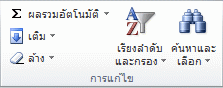
  2. บนแท็บ หน้าแรก ในกลุ่ม การแก้ไข ให้คลิก ค้นหาและเลือก แล้วคลิก ไปที่แบบพิเศษ
    รูป Ribbon ของ Excel
  3. ภายใต้ เลือก ให้คลิก เฉพาะเซลล์ที่มองเห็น แล้วคลิก ตกลง
  4. บนแท็บ หน้าแรก ในกลุ่ม คลิปบอร์ด ให้คลิก คัดลอก รูปปุ่ม
    รูป Ribbon ของ Excel
    คีย์ลัด    คุณยังสามารถกด Ctrl+C ได้อีกด้วย
  5. เลือกเซลล์มุมบนซ้ายของพื้นที่ที่จะวาง
    เคล็ดลับ: เมื่อต้องการย้ายหรือคัดลอกส่วนที่เลือกไปยังเวิร์กชีตหรือเวิร์กบุ๊กอื่น ให้คลิกแท็บเวิร์กชีตอื่นหรือสลับไปยังเวิร์กบุ๊กอื่น แล้วเลือกเซลล์ซ้ายบนของพื้นที่ที่จะวาง
  6. บนแท็บ หน้าแรก ในกลุ่ม คลิปบอร์ด ให้คลิก วาง รายการย่อ/ขยาย
    คีย์ลัด    คุณยังสามารถกด Ctrl+V ได้อีกด้วย
  • ถ้าคุณคลิกลูกศรด้านล่าง วาง รายการย่อ/ขยาย คุณสามารถเลือกจากตัวเลือกการวางหลายตัวเลือกเพื่อนำไปใช้กับส่วนที่เลือกของคุณได้
Excel จะวางข้อมูลที่คัดลอกลงในแถวหรือคอลัมน์ที่อยู่ติดกัน ถ้าพื้นที่ที่จะวางมีแถวหรือคอลัมน์ที่ซ่อนอยู่ คุณอาจต้องยกเลิกการซ่อนพื้นที่ที่จะวางเพื่อให้เห็นเซลล์ที่คัดลอกทั้งหมด
เมื่อคุณคัดลอกหรือวางข้อมูลที่ซ่อนหรือข้อมูลที่กรองแล้วไปยังแอปพลิเคชันอื่นหรืออินสแตนซ์อื่นของ Excel เฉพาะเซลล์ที่ปรากฏเท่านั้นที่จะถูกคัดลอก

ป้องกันไม่ให้เซลล์ว่างที่คัดลอกมาแทนที่ข้อมูล

  1. เลือกช่วงของเซลล์ที่มีเซลล์ว่าง
  2. บนแท็บ หน้าแรก ในกลุ่ม คลิปบอร์ด ให้คลิก คัดลอก รูปปุ่ม
    รูป Ribbon ของ Excel
    คีย์ลัด    คุณยังสามารถกด Ctrl+C ได้อีกด้วย
  3. เลือกเซลล์มุมบนซ้ายของพื้นที่ที่จะวาง
  4. บนแท็บ หน้าแรก ในกลุ่ม คลิปบอร์ด ให้คลิกลูกศรด้านล่าง วาง รายการย่อ/ขยาย แล้วคลิก วางแบบพิเศษ
  5. เลือกกล่องกาเครื่องหมาย ข้ามเซลล์ที่ว่าง

ย้ายหรือคัดลอกเฉพาะเนื้อหาของเซลล์

  1. ดับเบิลคลิกที่เซลล์ที่มีข้อมูลที่คุณต้องการจะย้ายหรือคัดลอก
    บันทึกย่อ    ตามค่าเริ่มต้น คุณจะสามารถแก้ไขและเลือกข้อมูลเซลล์ในเซลล์ได้โดยตรงด้วยการดับเบิลคลิกที่เซลล์นั้น แต่คุณยังสามารถแก้ไขและเลือกข้อมูลในเซลล์ที่ แถบสูตร ได้เช่นกัน
  2. ในเซลล์ ให้เลือกอักขระที่คุณต้องการจะย้ายหรือคัดลอก
    วิธีการเลือกอักขระในเซลล์
    เมื่อต้องการเลือกเนื้อหาของเซลล์
    ให้ทำสิ่งนี้
    ในเซลล์
    ดับเบิลคลิกที่เซลล์ แล้วลากคลุมเนื้อหาที่คุณต้องการเลือกของเซลล์
    ในแถบสูตร
    รูปปุ่ม
    คลิกเซลล์แล้วลากคลุมเนื้อหาของเซลล์ที่คุณต้องการเลือกในแถบสูตร
    โดยใช้คีย์บอร์ด
    กดปุ่ม F2 เพื่อแก้ไขเซลล์ ใช้ปุ่มลูกศรเพื่อจัดตำแหน่งเคอเซอร์ จากนั้นกด Shift+แป้นลูกศร เพื่อเลือกเนื้อหา
  3. บนแท็บ หน้าแรก ในกลุ่ม คลิปบอร์ด ให้เลือกทำอย่างใดอย่างหนึ่งต่อไปนี้
    รูป Ribbon ของ Excel
    • เมื่อต้องการย้ายส่วนที่เลือก ให้คลิก ตัด รูปปุ่ม
      คีย์ลัด    คุณยังสามารถกด Ctrl+X ได้อีกด้วย
    • เมื่อต้องการคัดลอกส่วนที่เลือก ให้คลิก คัดลอก รูปปุ่ม
      คีย์ลัด    คุณยังสามารถกด Ctrl+C ได้อีกด้วย
  4. ในเซลล์ ให้คลิกตำแหน่งที่คุณต้องการจะวางอักขระ หรือดับเบิลคลิกที่เซลล์อื่นเพื่อย้ายหรือคัดลอกข้อมูล
  5. บนแท็บ หน้าแรก ในกลุ่ม คลิปบอร์ด ให้คลิก วาง รายการย่อ/ขยาย
    คีย์ลัด    คุณยังสามารถกด Ctrl+V ได้อีกด้วย
  6. กด ENTER
    หมายเหตุ: เมื่อคุณดับเบิลคลิกที่เซลล์หรือกด F2 เพื่อแก้ไขเซลล์ที่ใช้งานอยู่ แป้นลูกศรจะทำงานภายในเซลล์นั้นเท่านั้น เมื่อต้องการใช้แป้นลูกศรให้ย้ายไปยังเซลล์อื่น ให้กด Enter เพื่อให้การแก้ไขเปลี่ยนแปลงของคุณกับเซลล์ที่ใช้งานอยู่นั้นเสร็จสมบูรณ์เสียก่อน

คัดลอกค่าเซลล์ รูปแบบเซลล์ หรือสูตรเท่านั้น

เมื่อคุณวางข้อมูลที่คัดลอก คุณสามารถเลือกทำดังต่อไปนี้
  • วางเฉพาะการจัดรูปแบบเซลล์เท่านั้น เช่น สีฟอนต์หรือสีเติม (และไม่รวมถึงเนื้อหาของเซลล์)
  • แปลงสูตรใดๆ ในเซลล์ให้เป็นค่าจากการคำนวณโดยที่ไม่เขียนทับการจัดรูปแบบที่มีอยู่แล้ว
  • วางเฉพาะสูตรเท่านั้น (และไม่ใช่ค่าจากการคำนวณ)
  • เลือกเซลล์หรือช่วงของเซลล์ที่มีค่า รูปแบบเซลล์ หรือสูตรที่คุณต้องการคัดลอก
  • บนแท็บ หน้าแรก ในกลุ่ม คลิปบอร์ด ให้คลิก คัดลอก รูปปุ่ม
    รูป Ribbon ของ Excel
    คีย์ลัด    คุณยังสามารถกด Ctrl+C ได้อีกด้วย
  • เลือกเซลล์มุมบนซ้ายของพื้นที่ที่จะวางหรือเซลล์ที่คุณต้องการวางค่า รูปแบบเซลล์ หรือสูตร
  • บนแท็บ หน้าแรก ในกลุ่ม คลิปบอร์ด ให้คลิกลูกศรที่อยู่ด้านล่าง วาง รายการย่อ/ขยาย แล้วให้เลือกทำอย่างใดอย่างหนึ่งต่อไปนี้
    • เมื่อต้องการวางค่าเท่านั้น ให้คลิก ค่า
    • เมื่อต้องการวางรูปแบบเซลล์เท่านั้น ให้คลิก การจัดรูปแบบ
    • เมื่อต้องการวางสูตรเท่านั้น ให้คลิก สูตร
      หมายเหตุ: ถ้าสูตรที่คัดลอกมีการอ้างอิงเซลล์แบบสัมพัทธ์ Excel จะปรับการอ้างอิง (และส่วนที่สัมพัทธ์ของการอ้างอิงเซลล์แบบผสม) ในสูตรที่ซ้ำกัน ตัวอย่างเช่น สมมติว่าเซลล์ B8 มีสูตร =SUM(B1:B7) ถ้าคุณคัดลอกสูตรนี้ไปที่เซลล์ C8 สูตรที่ซ้ำกันนี้จะอ้างอิงไปยังเซลล์ที่สอดคล้องกันในคอลัมน์นั้นคือ =SUM(C1:C7) ถ้าสูตรที่คัดลอกมีการอ้างอิงเซลล์แบบสัมบูรณ์ การอ้างอิงในสูตรที่ซ้ำกันจะไม่เปลี่ยนแปลง ถ้าคุณไม่ได้รับผลลัพธ์อย่างที่ต้องการ คุณยังสามารถเปลี่ยนการอ้างอิงในสูตรดั้งเดิมให้เป็นการอ้างอิงเซลล์แบบสัมพัทธ์หรือแบบสัมบูรณ์ก็ได้ แล้วจึงคัดลอกเซลล์อีกครั้ง

คัดลอกการตั้งค่าความกว้างของเซลล์

เมื่อคุณวางข้อมูลที่คัดลอก ข้อมูลที่วางจะใช้การตั้งค่าความกว้างของคอลัมน์ของเซลล์เป้าหมาย เมื่อต้องการแก้ไขความกว้างของคอลัมน์เพื่อให้ตรงกับเซลล์ต้นฉบับให้ทำตามขั้นตอนต่อไปนี้
  1. เลือกเซลล์ที่คุณต้องการจะย้ายหรือคัดลอก
  2. บนแท็บ หน้าแรก ในกลุ่ม คลิปบอร์ด ให้เลือกทำอย่างใดอย่างหนึ่งต่อไปนี้
    รูป Ribbon ของ Excel
    • เมื่อต้องการย้ายเซลล์ ให้คลิก ตัด รูปปุ่ม
      คีย์ลัด    คุณยังสามารถกด Ctrl+X ได้อีกด้วย
    • เมื่อต้องการคัดลอก ให้คลิก คัดลอก รูปปุ่ม
      คีย์ลัด    คุณยังสามารถกด Ctrl+C ได้อีกด้วย
  3. เลือกเซลล์มุมบนซ้ายของพื้นที่ที่จะวาง
    เคล็ดลับ: เมื่อต้องการย้ายหรือคัดลอกส่วนที่เลือกไปยังเวิร์กชีตหรือเวิร์กบุ๊กอื่น ให้คลิกแท็บเวิร์กชีตอื่นหรือสลับไปยังเวิร์กบุ๊กอื่น แล้วเลือกเซลล์ซ้ายบนของพื้นที่ที่จะวาง
  4. บนแท็บ หน้าแรก ในกลุ่ม คลิปบอร์ด ให้คลิกลูกศรด้านล่าง วาง รายการย่อ/ขยาย แล้วคลิก เก็บความกว้างคอลัมน์ตามต้นฉบับ


วิธีการเลือกเซลล์หรือช่วง

เมื่อต้องการเลือก
ให้ทำดังนี้
เซลล์เดียว
คลิกเซลล์หรือกดแป้นลูกศรเพื่อย้ายไปยังเซลล์นั้น
ช่วงเซลล์
คลิกเซลล์แรกในช่วง แล้วลากไปยังเซลล์สุดท้าย หรือกด Shift ค้างไว้ขณะที่คุณกดแป้นลูกศรเพื่อขยายส่วนที่เลือก
คุณยังสามารถเลือกเซลล์แรกในช่วงของเซลล์ แล้วจึงกด F8 เพื่อขยายส่วนที่เลือกโดยใช้แป้นลูกศรได้ เมื่อต้องการหยุดการขยายส่วนที่เลือก ให้กด F8 อีกครั้ง
ช่วงขนาดใหญ่ของเซลล์
ให้คลิกที่เซลล์แรกในช่วง แล้วกด Shift ค้างไว้ขณะที่คุณคลิกเซลล์สุดท้ายในช่วง คุณสามารถเลื่อนดูเพื่อทำให้มองเห็นเซลล์สุดท้ายได้
เซลล์ทั้งหมดในเวิร์กชีต
คลิกปุ่ม เลือกทั้งหมด
ปุ่ม เลือกทั้งหมด
เมื่อต้องการเลือกทั้งแผ่นงาน คุณยังสามารถกด Ctrl+A ได้ด้วย
หมายเหตุ: ถ้าแผ่นงานมีข้อมูลอยู่ การกด CTRL+A จะเลือกขอบเขตปัจจุบัน กด CTRL+A อีกครั้งจะเป็นการเลือกทั้งแผ่นงาน
เซลล์หรือช่วงเซลล์ที่ไม่อยู่ติดกัน
เลือกเซลล์หรือช่วงของเซลล์แรก แล้วกด CTRL ค้างไว้ขณะที่คุณเลือกเซลล์หรือช่วงเซลล์อื่น
นอกจากนั้น คุณยังสามารถเลือกเซลล์หรือช่วงของเซลล์แรก แล้วกด Shift+F8 เพื่อเพิ่มเซลล์หรือช่วงที่ไม่ติดกันให้กับส่วนที่เลือก เมื่อต้องการหยุดการเพิ่มเซลล์หรือช่วงในส่วนที่เลือก ให้กด Shift+F8 อีกครั้ง
หมายเหตุ: คุณไม่สามารถยกเลิกการเลือกเซลล์หรือช่วงของเซลล์ในส่วนการเลือกที่ไม่ติดกัน โดยไม่ยกเลิกการเลือกทั้งหมดก่อนได้
ทั้งแถวหรือทั้งคอลัมน์
คลิกส่วนหัวของแถวหรือส่วนหัวของคอลัมน์
แผ่นงานที่แสดงส่วนหัวของแถวและส่วนหัวของคอลัมน์
1. ส่วนหัวของแถว
2. ส่วนหัวของคอลัมน์
คุณยังสามารถเลือกเซลล์ในแถวหรือคอลัมน์ได้ด้วยการเลือกเซลล์แรก แล้วกด Ctrl+Shift+แป้นลูกศร (ลูกศรขวาหรือลูกศรซ้ายสำหรับแถว และลูกศรขึ้นหรือลูกศรลงสำหรับคอลัมน์)
หมายเหตุ: ถ้าแถวหรือคอลัมน์มีข้อมูลอยู่ การกดปุ่ม Ctrl+Shift+แป้นลูกศร จะเลือกแถวหรือคอลัมน์ไปที่เซลล์สุดท้ายที่ใช้งาน กด Ctrl+Shift+แป้นลูกศร อีกครั้งจะเป็นการเลือกทั้งแถวหรือคอลัมน์
แถวหรือคอลัมน์ที่อยู่ติดกัน
ลากผ่านส่วนหัวของแถวหรือคอลัมน์ หรือเลือกแถวหรือคอลัมน์แรก แล้วกด Shift ค้างไว้ขณะที่คุณเลือกแถวหรือคอลัมน์สุดท้าย
แถวหรือคอลัมน์ที่ไม่อยู่ติดกัน
คลิกส่วนหัวของคอลัมน์หรือแถวของแถวหรือคอลัมน์แรกในการเลือกของคุณ แล้วกด Ctrl ค้างไว้ในขณะที่คุณคลิกส่วนหัวของคอลัมน์หรือแถวของแถวหรือคอลัมน์อื่นๆ ที่คุณต้องการเพิ่มให้กับส่วนที่เลือก
เซลล์แรกหรือเซลล์สุดท้ายในแถวหรือคอลัมน์
เลือกเซลล์ในแถวหรือคอลัมน์ แล้วกด Ctrl+แป้นลูกศร (ลูกศรขวาหรือซ้ายสำหรับแถว และลูกศรขึ้นหรือลงสำหรับคอลัมน์)
เซลล์แรกหรือเซลล์สุดท้ายในเวิร์กชีตหรือในตาราง Microsoft Office Excel
กด Ctrl+Home เพื่อเลือกเซลล์แรกในเวิร์กชีตหรือในตาราง Excel
กด Ctrl+End เพื่อเลือกเซลล์สุดท้ายในเวิร์กชีตหรือในตาราง Excel ที่มีข้อมูลหรือการจัดรูปแบบอยู่
เซลล์ที่เลือกไปจนถึงเซลล์สุดท้ายที่มีการใช้งานในเวิร์กชีต (มุมขวาล่าง)
เลือกเซลล์แรก แล้วกด Ctrl+Shift+End เพื่อขยายส่วนของเซลล์ที่เลือกไปยังเซลล์สุดท้ายที่ถูกใช้ในเวิร์กชีต (มุมล่างขวา)
เซลล์ต่างๆ ไปจนถึงจุดเริ่มต้นของเวิร์กชีต
เลือกเซลล์แรก แล้วกด Ctrl+Shift+Home เพื่อขยายส่วนของเซลล์ที่เลือกไปยังจุดเริ่มต้นของเวิร์กชีต
เลือกเซลล์มากขึ้นหรือน้อยลงกว่าส่วนที่เลือกอยู่
กด Shift ค้างไว้ในขณะที่คุณคลิกเซลล์สุดท้ายที่ต้องการรวมไว้ในส่วนที่เลือกใหม่ ช่วงสี่เหลี่ยมผืนผ้าระหว่าง เซลล์ที่ใช้งาน กับเซลล์ที่คุณคลิกจะกลายเป็นส่วนที่เลือกใหม่